AI使用量メーター は、Claude の 5 時間枠・週間枠・Fable 枠と、ChatGPT のエージェント機能(Codex)の枠を確認する非公式アプリで、iPhone と Mac (Mac 版の記事) で公開しています。仕事の PC が Windows のこともあり、同じものが欲しくなって Windows 版を作りました。
Microsoft Store には出さず、Tail-Studio のダウンロードページから zip を落として使う形にしています。無料・広告なしです。
目次
- Windows 版で作ったもの
- タスクバーに載るリング型ウィジェット
- claude.ai が Cloudflare に弾かれる
- ChatGPT のトークンの取り方
- ログイン情報の保存
- Store を使わず GitHub Release で配る
- ハマったところ
Windows 版で作ったもの
.NET 8 の WPF アプリで、インストール不要の単一 exe(自己完結型、約 60 MB)です。作ったのは次の 3 つです。
| 表示 | 中身 |
|---|---|
| タスクトレイの数字アイコン | 選んだ枠の使用率を数字で表示。60% 未満は緑、85% 未満は橙、それ以上は赤 |
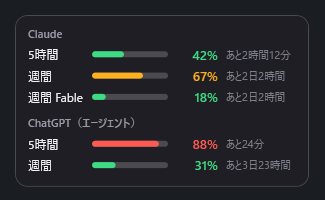
| 詳細ウィジェット | 5 時間・週間・Fable 枠のバーとリセットまでの残り時間 |
| コンパクトウィジェット | リング型のメーターを横に並べた表示。タスクバーに収まる高さ |
トレイに出す値は「Claude 5 時間 / 週間 / 週間 Fable」「ChatGPT 5 時間 / 週間」「最大値」から選べます。更新間隔は既定 2 分で、429 が返ったら 5 分から最大 60 分まで自動で伸ばします。
タスクバーに載るリング型ウィジェット
Mac 版のメニューバー表示がちょうどよかったので、同じ発想で「タスクバーの高さに収まるメーター」を作りました。30px のリングの中央に使用率を出し、下に「C 5h」「C 週」「C Fable」「G 5h」のような短いラベルを付けています(C は Claude、G は ChatGPT)。全体の高さは約 46px で、48px のタスクバーにちょうど入ります。
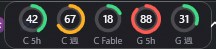
右クリックメニューの「タスクバーの上に置く」を選ぶと、下辺に固定されたタスクバーの通知領域の左隣へ自動で配置されます。ウィンドウは枠なし・背景透過・Topmost で、タスクバーの上に重ねているだけです。
ここで困ったのが、タスクバーを操作すると、Topmost のウィンドウでもタスクバー側が手前に来てウィジェットが隠れることでした。そこで 2 秒ごとに SetWindowPos(HWND_TOPMOST, … SWP_NOACTIVATE) を呼び直して、最前面を取り直しています。フォーカスは奪わないので、作業の邪魔にはなりません。
リングは WPF の ArcSegment で描いています。使用率から終点の座標を sin / cos で出し、50% を超えたら IsLargeArc を立てるだけです。100% のときは円弧が閉じて消えるので、Ellipse に切り替えています。
claude.ai が Cloudflare に弾かれる
Mac / iPhone 版と同じく、claude.ai の非公開 API を使います。ところが Windows 版を .NET の HttpClient で素直に書いたところ、claude.ai だけ 403 になりました。レスポンスヘッダーを見ると cf-mitigated: challenge、つまり Cloudflare のボット判定のチャレンジです。ChatGPT 側は通るので、claude.ai 固有の問題です。
回避策として、画面外に置いた WebView2 で API の URL を開き、document.body.innerText の JSON を読むことにしました。本物のブラウザエンジンなので、チャレンジは勝手に解けます。
- ログインに使う WebView2 と同じプロファイル(
%APPDATA%\AiUsageMeter\WebView2)を使うので、Cookie がそのまま効く - 401 / 403 / 429 は
NavigationCompletedのHttpStatusCodeで判定する - 本文が JSON になるまで最大 16 秒ほど待つ(チャレンジ中は HTML のまま)
HttpClient で取れないサービスに遭遇したら、「ブラウザエンジンに取らせる」が一番手堅い、というのが今回の学びです。
ChatGPT のトークンの取り方
ChatGPT 側は https://chatgpt.com/backend-api/wham/usage を、Bearer トークン付きの HttpClient で叩きます。トークンは WebView2 でログインしたあと、ページ内で次の 2 つを fetch して拾います。
/api/auth/session…accessTokenと有効期限/backend-api/accounts/check/v4-2023-04-27… ワークスペース(個人 / チーム)の一覧
結果は window.__aum に入れて、アプリ側が数秒おきにポーリングします。期限が 24 時間を切ったとき、または 401 が返ったときは、画面外の WebView2 でこのスクリプトをもう一度走らせて、ログインし直しなしでトークンを更新します。
ログイン情報の保存
セッションキーとトークンは、Windows の DPAPI(ProtectedData、現在のユーザー範囲)で暗号化して %APPDATA%\AiUsageMeter\settings.json に保存します。iPhone / Mac 版の Keychain に相当します。別のユーザーや別の PC に設定ファイルをコピーしても復号できません。広告・解析 SDK は入れていませんし、使用量の取得以外の通信もしません。
Store を使わず GitHub Release で配る
今回は Microsoft Store を使わず、Android アプリと同じ構成にしました。
- 単一 exe を
dotnet publish -r win-x64 --self-contained -p:PublishSingleFile=trueで作り、README と一緒に zip にする - 公開用の別リポジトリ(
ai-usage-meter-releases)の GitHub Release にAiUsageMeter-Windows.zipとして載せる - Tail-Studio のダウンロードページから
releases/latest/download/AiUsageMeter-Windows.zipに直リンクする
アセット名を固定しておくと、新しい版を上げても、ページのリンクを書き換えなくて済みます。
コード署名はしていないので、初回起動時に SmartScreen の警告が出ます(「詳細情報」→「実行」)。ダウンロードページにもそう書いています。
ハマったところ
Windows 11 ではトレイアイコンが隠れる。 新しく出したアイコンは ^ の中に入ってしまい、「タスクバーで % が見える」という目的を最初から果たしません。ユーザーがアイコンを ^ からタスクバーへドラッグするか、設定の「その他のシステムトレイ アイコン」を ON にする必要があります。コンパクトウィジェットなら、この手順なしでタスクバー上に常に見えるので、こちらを主役にしてもよいと思っています。
BOM なしの UTF-8 が別の文字コードとして読まれる。 日本語を含む .cs を BOM なしで保存したところ、Codex のレビューで「文字列リテラルが壊れている」と指摘されました。ツール側が旧来のコードページで読んでいたのが原因で、全ファイルに BOM を付けて解消しました。
ウィジェットが画面の右端で見切れる。 初回表示のときは ActualWidth が確定していないので、位置の補正を ContentRendered のあとと SizeChanged で行うようにしました。
Windows 10 / 11 で動作します(WebView2 ランタイムが必要で、Windows 11 には最初から入っています)。ダウンロードは Windows 版のページ からどうぞ。
読み込み中…