前回の記事で開発環境についてあまり触れていなかったので、今回は開発環境について詳しく書いてみます。
1. Xcodeの使いどころ
Xcodeはあまり使っていません。 主に以下の用途に限定して使用しています。
- デバッグ作業
- シミュレータでの確認(画面崩れのチェックやスクリーンショット撮影)
- App Storeへの審査申請
Xcodeにも「Coding Intelligence」でClaudeが使える機能がありますが、個人的には少し使い勝手がイマイチに感じました。上記作業に特化して使い勝手が良くなると使おうと思えるのですが今後に期待したいです。
【2026/5/13追記】
Xcodeの「Coding Intelligence」がAgentモードにも対応したようで使いやすくなっていました!今ではVSCodeは使わずに基本Xcode、時々Claude Codeのクラウド環境で作業しています。
2. メイン環境は「VSCode + Claude」
普段のコーディングは、VSCode上でClaudeを活用して進めています。 AIにベースのコードを書いてもらい、そこから細かい調整を指示していくスタイルです。
3. スマホでも開発
実は、開発の半分くらいはスマホ上の「Claude Code」で行いました。 GitHubリポジトリに接続して直接プッシュまで行えるため、以下のような流れで開発しています。
- 外出先やリラックス中に、スマホで思いついたアイデアや修正を指示
- そのままGitHubへプッシュ
- 後でPCを開いた時にデバッグを行う
場所を選ばず、ゴロゴロしながらでも開発を進められるので非常に楽です。
4. なぜ「Mac mini M4」を選んだのか
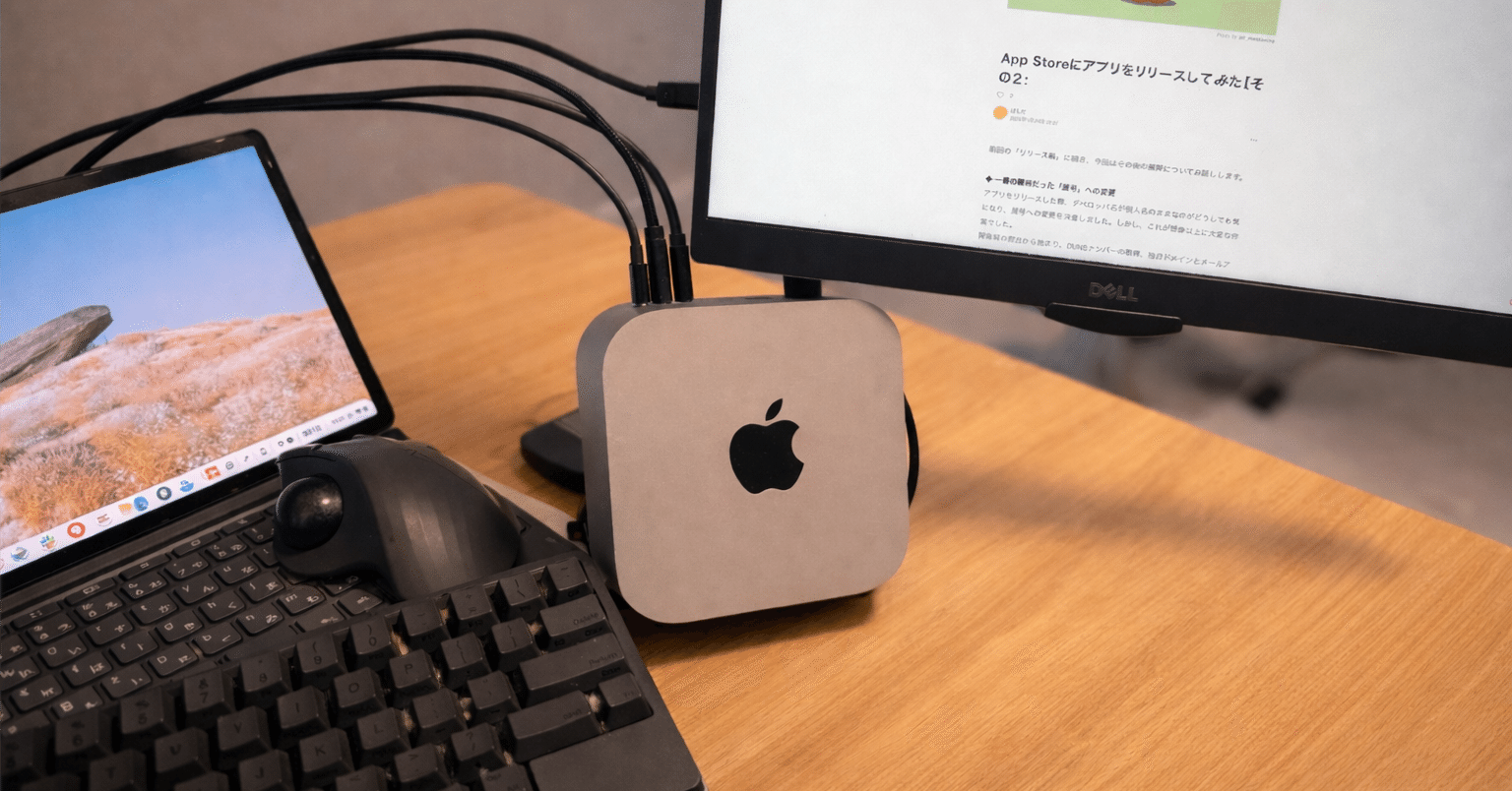
最後にPCについて。iOSアプリ開発PCはMac mini M4をメインにしています。 持ち運びを考えればMacBook AirやProも候補でしたが、あえてMac mini M4を選んだ理由は以下の通りです。
- 価格: 他に比べて安い
- サポート: Apple Siliconは今後も長くサポートされることを期待
- 据え置きメイン: 外に持ち出す機会が少ない
- お気に入りの周辺機器: HHKB(キーボード)を使いたいのでキーボード不要(Chromebookで愛用していたものを引き続きMacでも使用)
- リモート運用: Chromebook等からリモートで接続して使うことが多い
- AIメイン: AIコーディングが中心なので、本体のディスプレイは必須ではない。M4ならある程度のローカルLLMも動かせる
- 静音: **以前はIntel CPUのMacBookを使用していましたが、ファンの音が気になっていました。その点、Mac mini M4は無音で非常に快適**
Mac mini M4のお気に入りポイント
豊富なポート類と、コンパクトなデザインが気に入っています。
充実のインターフェース
USB-Cポートが5つもあり、Chromebookなどのデバイス充電にも重宝しています。ちなみにストレージもUSB-Cで外付けSSDを付けて拡張しています。PC周辺機器については他にもあるので今後記事にしたいと思います。
- USB-C ×2(USB 3 / 最大10Gb/s)
-
3.5mmヘッドフォンジャック
- Thunderbolt 5(USB-C形状)×3
- HDMI ×1
- Ethernet(1Gb / 10Gbに変更可能)×1
デザインと使用感
コロッとした手のひらサイズの形状が地味に気に入っています。電源は入れっぱなしで運用しているので、ボタンが底面にあって押しにくいのも、今では「ご愛嬌」だと思っています。
以上、私の開発環境の紹介でした。 これからアプリ開発を始める方の参考になれば嬉しいです。
・私が使用しているMac mini m4(ストレージは256GBにして外付けSSDで不足分を補っています)